

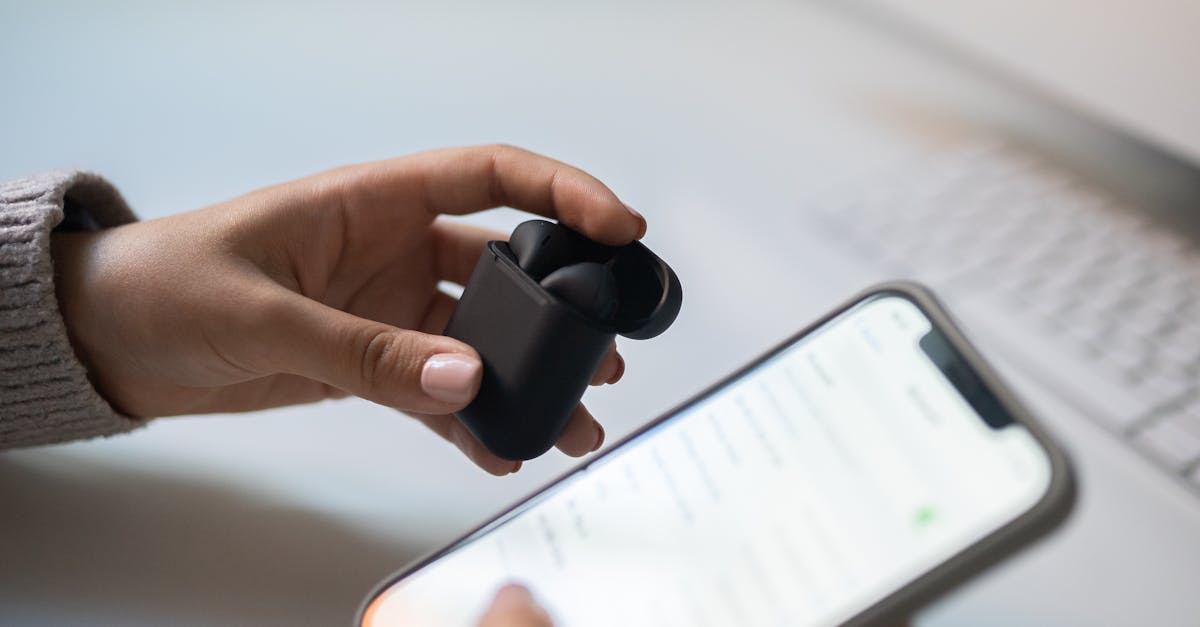
Vous cherchez à activer rapidement le Bluetooth sur votre PC en 2025 ? Que ce soit pour connecter un casque audio Logitech, une souris Microsoft, ou synchroniser votre smartphone avec un ordinateur Dell ou HP, l’enjeu est de taille. La connexion sans fil est désormais une norme incontournable, mais pourquoi semble-t-elle parfois compliquée à maîtriser ? Découvrez dans cet article comment activer facilement le Bluetooth sur PC en seulement 2 minutes, tout en évitant les pièges courants.
Bluetooth sur PC : une technologie omniprésente mais sous-estimée
Le Bluetooth s’est imposé comme la colonne vertébrale des connexions sans fil entre ordinateurs et périphériques. En 2025, plus de 90 % des portables de marques comme ASUS, Lenovo ou Acer intègrent un module Bluetooth fiable. Pourtant, nombreux sont ceux qui perdent un temps précieux à chercher où et comment activer cette fonction essentielle sous Windows 10 ou Windows 11. Cette connectivité permet de libérer votre espace de travail, en connectant sans câble votre clavier, vos écouteurs Sony, ou encore votre imprimante TP-Link.
Pourtant, l’activation du Bluetooth reste un mystère pour certains utilisateurs. La question « Bluetooth sur PC : comment activer la connexion sans fil facilement ? » revient souvent dans les forums. La réponse tient souvent à un geste simple : passer par les paramètres Windows, menu « Périphériques », puis « Bluetooth et autres appareils », et cliquer sur l’interrupteur. Oui, c’est aussi direct que cela, et cela prend moins de 2 minutes, même pour un novice. Simple, rapide, efficace.
Aller plus vite : les raccourcis clavier et bonnes pratiques pour activer le Bluetooth
Vous ne voulez pas plonger dans les menus à chaque fois ? Sur de nombreux ordinateurs HP, Intel et Dell, un raccourci clavier permet aujourd’hui d’activer Bluetooth sans détour : généralement « Windows + A » pour ouvrir le Centre de notifications, puis un clic sur l’icône Bluetooth. Une seconde suffit pour activer ou désactiver la connexion sans fil, facilitant les associations rapides avec les périphériques.
Mais attention aux faux pas ! Une connexion facile ne doit pas se faire au détriment de la sécurité. Le Bluetooth peut parfois devenir une porte ouverte aux logiciels espions ou aux ransomwares s’il est connecté à des appareils inconnus, surtout dans les lieux publics comme les aéroports ou salons professionnels. Vérifiez toujours les demandes de couplage, privilégiez les périphériques connus (Logitech, Microsoft, Sony, TP-Link), et gardez vos pilotes à jour pour limiter ces risques. En 2025, jouer la carte de la vigilance numérique reste une priorité.
Repérer et résoudre les problèmes courants liés au Bluetooth sur PC
Pas de panique si l’option Bluetooth disparaît mystérieusement : le problème peut souvent se régler en quelques clics. Commencez par vérifier la présence du module via le Gestionnaire de périphériques Windows. L’absence du module ou un triangle de signalement jaune indique un souci de pilote. La mise à jour ou la réinstallation du pilote constitue alors la meilleure remontée mécanique, valide pour les marques Intel, ASUS ou Lenovo.
Si l’activation reste impossible, un détail peut faire toute la différence : le module Bluetooth peut avoir été désactivé dans le BIOS. Une vérification rapide dans les options système de votre PC améliore souvent la situation.
Enfin, si votre PC fixe ne possède pas de Bluetooth intégré, une clé USB Bluetooth TP-Link, Acer ou Dell apporte une alternative économique et efficace. Ne laissez pas l’absence de module vous priver de cette liberté sans fil devenue standard chez de nombreux constructeurs.
Associer un nouvel appareil Bluetooth à votre PC : simple mais précis
Activer le Bluetooth c’est bien, mais connecter un périphérique à votre PC en 2 minutes, c’est un autre défi. Le secret réside dans le mode détection ou « pairing » de votre appareil (souris Logitech, casque Sony…). Ensuite, dans le menu Bluetooth de Windows, vous sélectionnez « Ajouter un appareil », puis cliquez sur votre périphérique identifié pour lancer l’appairage. Le système affichera parfois un code que vous devez confirmer. Cette synchronisation rapide transforme votre PC en hub sans fil instantané.
Et le pire ? Malgré tous ces progrès, certains utilisateurs ignorent encore comment sécuriser leur Bluetooth ou craignent les risques d’intrusion, sans savoir que des solutions simples comme le contrôle des demandes de couplage, la mise à jour régulière des pilotes, et l’usage de périphériques fiables (comme Dell, HP, Logitech, Microsoft) suffisent à transformer l’expérience en un véritable atout high-tech.
Alors, vous pensiez tout savoir sur Bluetooth sur PC ? Essayez cette méthode rapide et restez maître de votre connexion sans fil !
Comment savoir si mon PC possède un module Bluetooth ?
Vérifiez la présence d’un logo Bluetooth sur votre PC, consultez le Gestionnaire de périphériques sous Windows ou la fiche technique du fabricant. Si absent, une clé USB Bluetooth peut être installée facilement.
Pourquoi mon Bluetooth ne s’active pas ?
Cela peut être dû à un pilote obsolète, une désactivation dans le BIOS, ou un dysfonctionnement matériel. Vérifiez le Gestionnaire de périphériques et mettez à jour ou réinstallez le pilote Bluetooth.
Comment sécuriser ma connexion Bluetooth ?
N’acceptez les connexions qu’avec des appareils connus, évitez les lieux publics non sécurisés pour les échanges importants, et gardez vos pilotes et système d’exploitation à jour.
Peut-on utiliser un Bluetooth USB sur un PC sans module intégré ?
Oui, les clés USB Bluetooth sont une solution simple et abordable pour équiper un PC de bureau ou un portable sans Bluetooth, compatibles avec la majorité des périphériques.
Quelle est la différence entre Bluetooth sur Windows 10 et Windows 11 ?
L’activation est similaire sur les deux systèmes, mais Windows 11 offre un menu d’accès légèrement plus moderne et intuitif, notamment via le Centre de notifications, facilitant la gestion rapide du Bluetooth.

